Was ist IBO Player?
IBO Player ist eine der beliebtesten IPTV-Anwendungen und ist auf nahezu jeder Plattform verfuegbar. Die benutzerfreundliche Oberflaeche, die reibungslose Wiedergabe und die grundlegenden Funktionen machen IBO Player zur ersten Wahl fuer IPTV-Nutzer weltweit.
Installation auf Android (Smartphones und Tablets)
- Oeffnen Sie den Google Play Store auf Ihrem Android-Geraet.
- Suchen Sie nach "IBO Player" und installieren Sie die App.
- Oeffnen Sie IBO Player und notieren Sie die angezeigte MAC-Adresse.
- Senden Sie uns die MAC-Adresse per E-Mail oder WhatsApp.
- Wir aktivieren Ihre Playlist remote - starten Sie die App neu und geniessen Sie!
Installation auf Amazon Fire TV Stick
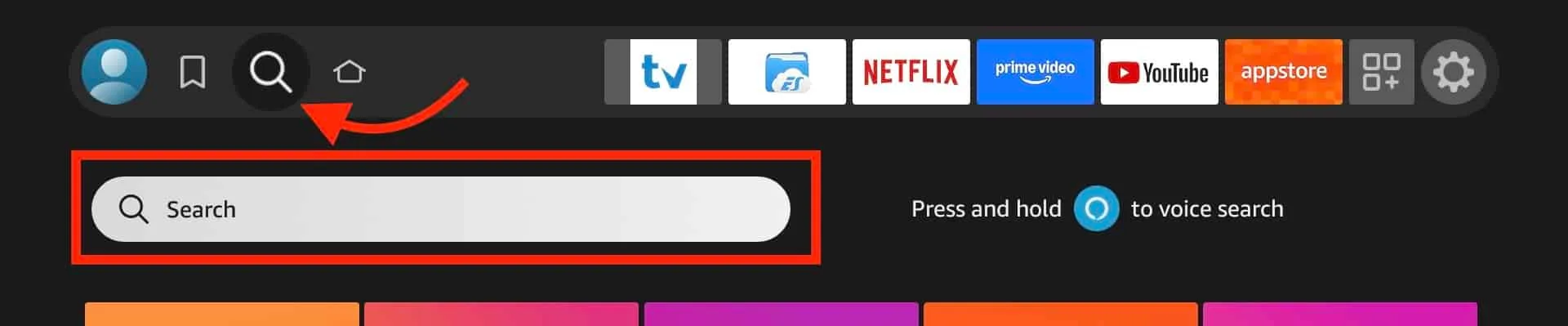
- Gehen Sie auf Ihrem Fire TV Stick zu "Suchen" und geben Sie "IBO Player" ein.
- Laden Sie die App herunter und installieren Sie sie.
- Oeffnen Sie IBO Player und notieren Sie die MAC-Adresse.
- Kontaktieren Sie uns mit Ihrer MAC-Adresse fuer die Aktivierung.
- Nach der Aktivierung starten Sie die App neu - fertig!
Installation auf Windows
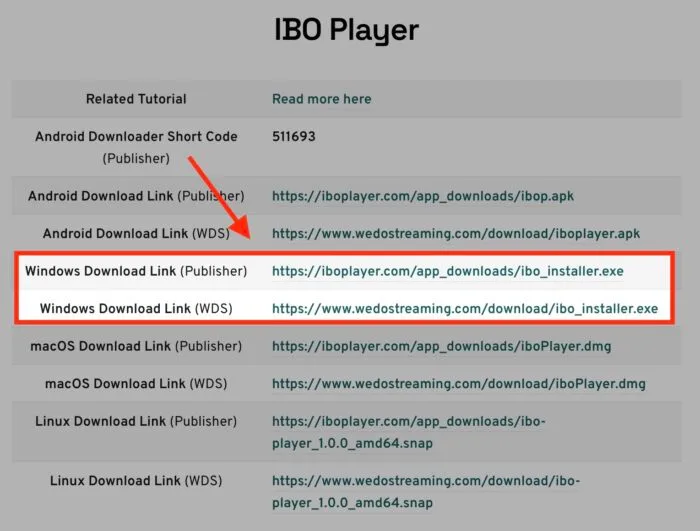
- Besuchen Sie den Microsoft Store auf Ihrem Windows-PC.
- Suchen Sie nach "IBO Player" und installieren Sie die App.
- Oeffnen Sie die App und senden Sie uns die MAC-Adresse.
- Nach der Remote-Aktivierung starten Sie IBO Player neu.
Installation auf macOS
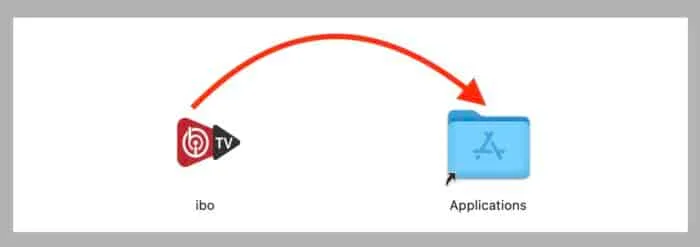
- Oeffnen Sie den Mac App Store.
- Suchen Sie nach "IBO Player" und laden Sie die App herunter.
- Notieren und senden Sie die MAC-Adresse an unser Team.
- Nach der Aktivierung geniessen Sie alle Sender auf Ihrem Mac.
Installation auf Samsung und LG Smart TV
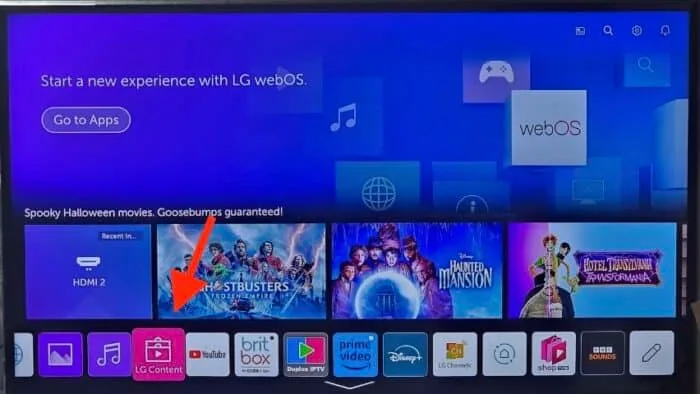
- Oeffnen Sie den App Store auf Ihrem Samsung (Smart Hub) oder LG (LG Content Store) TV.
- Suchen Sie nach "IBO Player" und installieren Sie die App.
- Oeffnen Sie die App und senden Sie uns die angezeigte MAC-Adresse.
- Wir aktivieren Ihre Playlist - starten Sie die App neu und schauen Sie los!
Playlist hinzufuegen (M3U/Xtream Codes)
Alternativ zur Remote-Aktivierung koennen Sie Ihre Playlist auch manuell hinzufuegen:
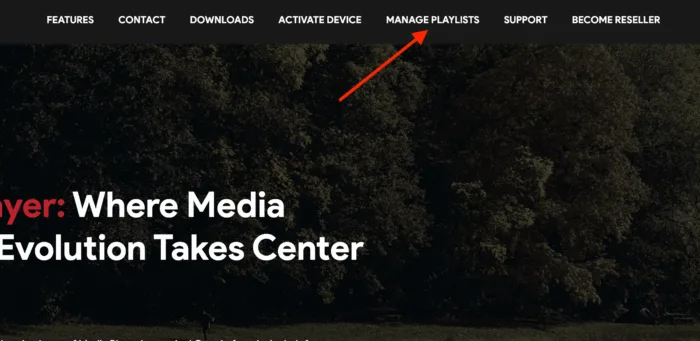
- Oeffnen Sie IBO Player und gehen Sie zu "Playlist hinzufuegen".
- Waehlen Sie "M3U-Link" oder "Xtream Codes" als Eingabemethode.
- Geben Sie die von uns bereitgestellten Zugangsdaten ein (Server-URL, Benutzername, Passwort).
- Speichern Sie und die Sender werden geladen.
Hilfe benoetigt?
Falls Sie Probleme bei der Installation haben, kontaktieren Sie uns jederzeit per E-Mail oder WhatsApp. Unser Support-Team ist 24/7 fuer Sie da und hilft Ihnen bei der Einrichtung.